Thanox 两种冻结方式:PM Disable vs Suspend 详解
两种冻结方式总览
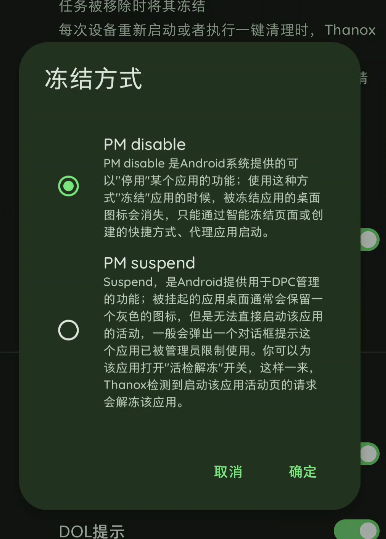
Thanox 智能冻结支持 Android 系统提供的两种冻结机制:
| 维度 | PM Disable | Suspend |
|---|---|---|
| Android 系统机制 | PackageManager.setApplicationEnabledSetting | DevicePolicyManager 的 suspend API |
| 桌面图标 | 消失 | 保留但变灰 |
| 从桌面启动 | 无法启动(因为图标消失了) | 点击后弹出"应用已被管理员限制使用"对话框 |
| 解冻方式 | 必须先解冻再启动 | 检测到启动请求可自动解冻(DOL) |
| 应用启动入口 | 只能从 Thanox 列表或你创建的代理/快捷方式启动 | 可以从桌面图标启动(会触发自动解冻) |
| 系统版本 | Android 6.0+ | Android 7.0+(DPC 管理功能) |
PM Disable:最常用的冻结方式
PM Disable 是 Thanox 默认也是最常用的冻结方式。它调用的是 Android 系统的"停用应用"功能——和你在系统设置里手动停用一个 app 的效果完全相同。
特点:
- 冻结后桌面图标消失——只能从 Thanox 的智能冻结页面、创建的代理应用或快捷方式启动
- 适合追求"干净桌面"的用户——不需要的 app 图标眼不见心不烦
- 解冻后图标会自动重新出现
适合:
- 你不想在桌面上看到图标的那些 app
- 支付类、金融类(从 Thanox 列表里点启动更安全,不容易误触)
- 预装系统应用(不想卸载但也不想看到)
PM Disable 的解冻入口
冻结后应用不在桌面了,你需要 Thanox 提供的入口来启动它:
- Thanox 智能冻结列表:直接点击列表项,自动解冻并启动
- Thanox 代理应用:Thanox 可以为冻结的 app 创建一个代理 launcher 图标,放在桌面上,点击代理图标 = 解冻启动
- 快捷方式:某些启动器支持为 Thanox 冻结的 app 创建特殊快捷方式
Suspend:DPC 式挂起
Suspend 是 Android 提供给企业设备管理(DPC)使用的"挂起应用"功能。Thanox 通过 DevicePolicyManager API 实现它。
特点:
- 冻结后桌面图标保留但变灰
- 从桌面点击时弹出系统对话框:"应用已被管理员限制使用"(这是 Android 系统行为,Thanox 改不了)
- 可以开启"活检解冻"(DOL):Thanox 检测到启动请求后自动解冻应用
适合:
- 你希望桌面上还能看到图标的用户
- 家里小朋友的学习设备(某些应用挂起后孩子不能启动,需要时你可以解冻)
- 日常偶尔用一下、不想每次去 Thanox 里点的 app
两种方式怎么选
没有绝对的好坏,完全看你的使用习惯:
| 场景 | 推荐方式 |
|---|---|
| 追求极致干净的桌面 | PM Disable(图标消失) |
| 支付 / 金融 app,想加一道防线 | PM Disable |
| 桌面上还想看到图标,偶尔点一下 | Suspend + 活检解冻 |
| 家里人用的学习 / 娱乐设备 | Suspend(系统弹窗提示很直观) |
| 大部分日常场景 | PM Disable |
能不能混用
可以。Thanox 的智能冻结列表中,每一个 app 都可以独立选择冻结方式。你可以给微信用 PM Disable(桌面图标消失),给外卖 app 用 Suspend + DOL(桌面图标保留但解冻后才能用)。
在 Thanox → 智能冻结 → 设置 → 冻结方式,你可以为每个 app 或为新加入的 app 配置默认冻结方式。
继续阅读:活检解冻(DOL)机制详解。